Вся страница
Снимается вся страница целиком, даже очень длинная. Закреплённая шапка попадает один раз, а не на каждом экране.

Скриншот всей страницы сверху донизу — в один клик или по Alt+Shift+S. Как «Capture full size screenshot» в DevTools, только без F12. Плюс область, отдельный элемент или видимая часть — в файл или сразу в буфер обмена.
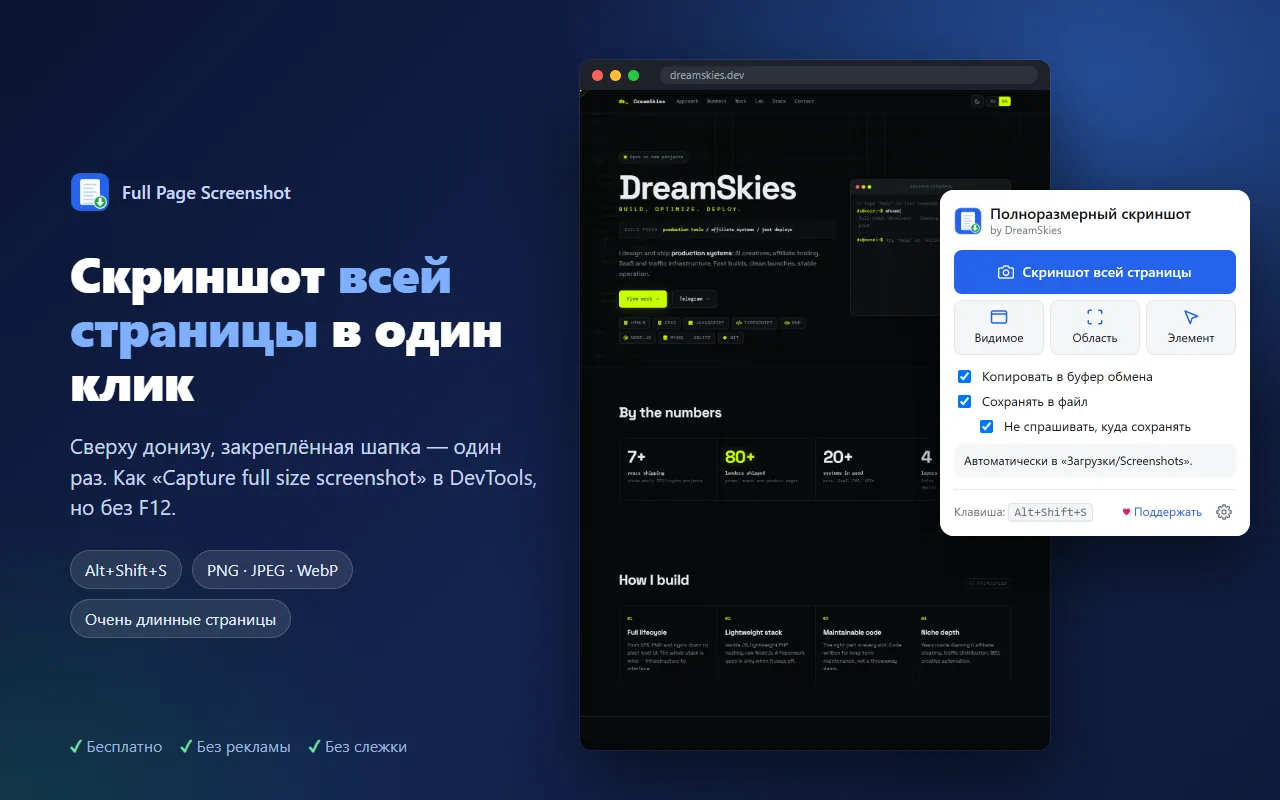
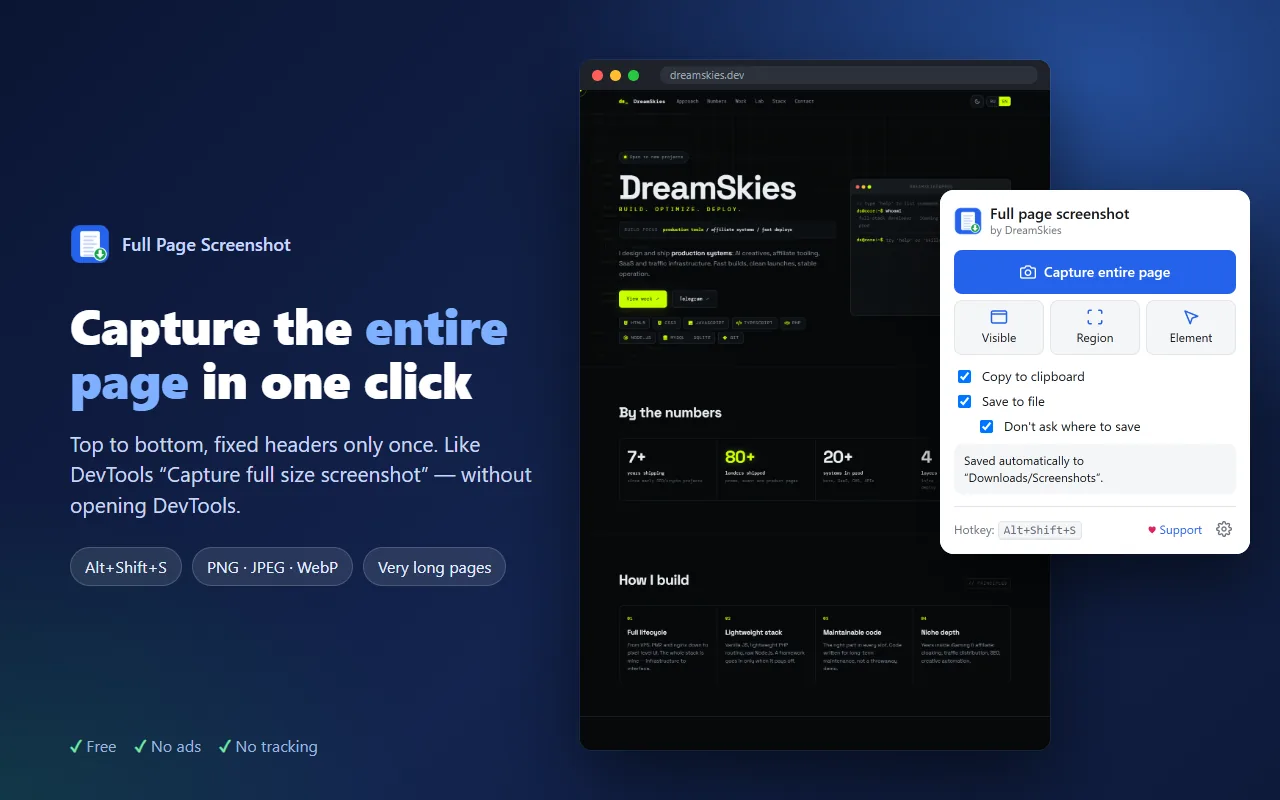
Снимается вся страница целиком, даже очень длинная. Закреплённая шапка попадает один раз, а не на каждом экране.
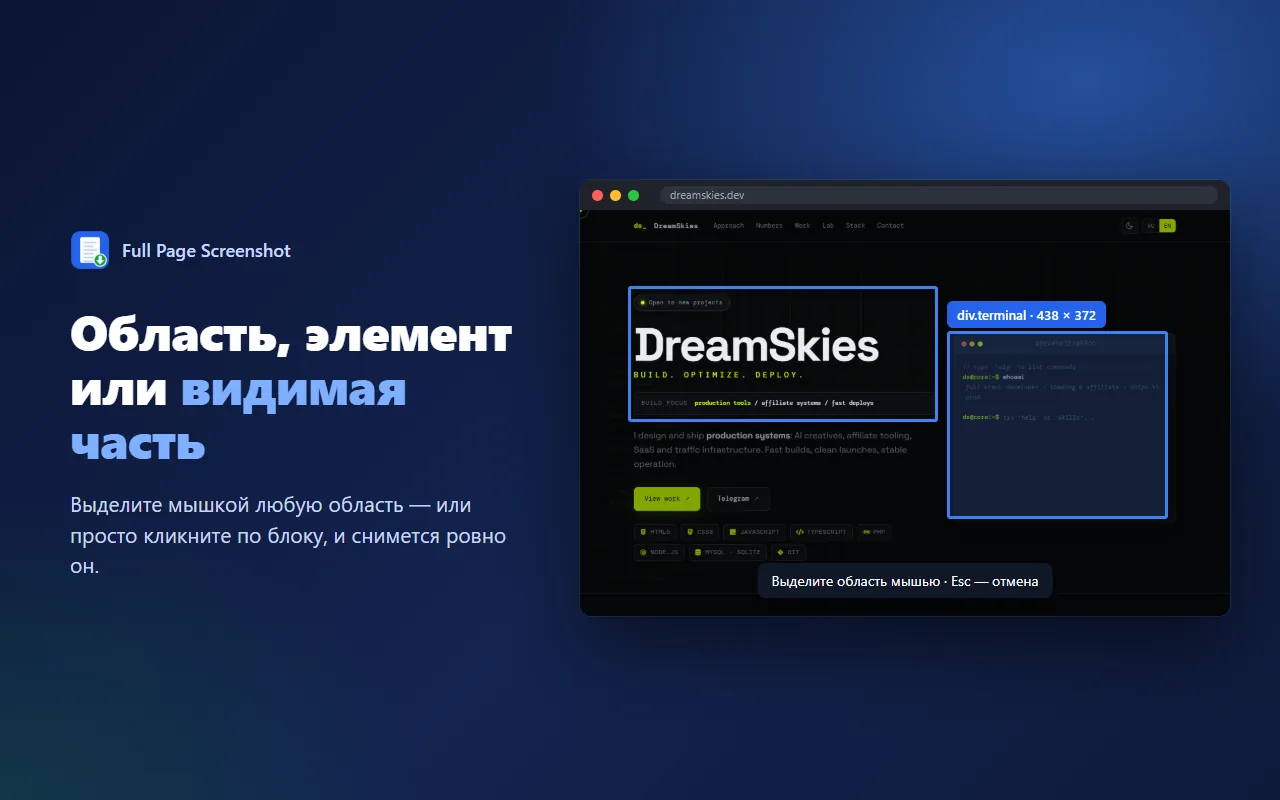
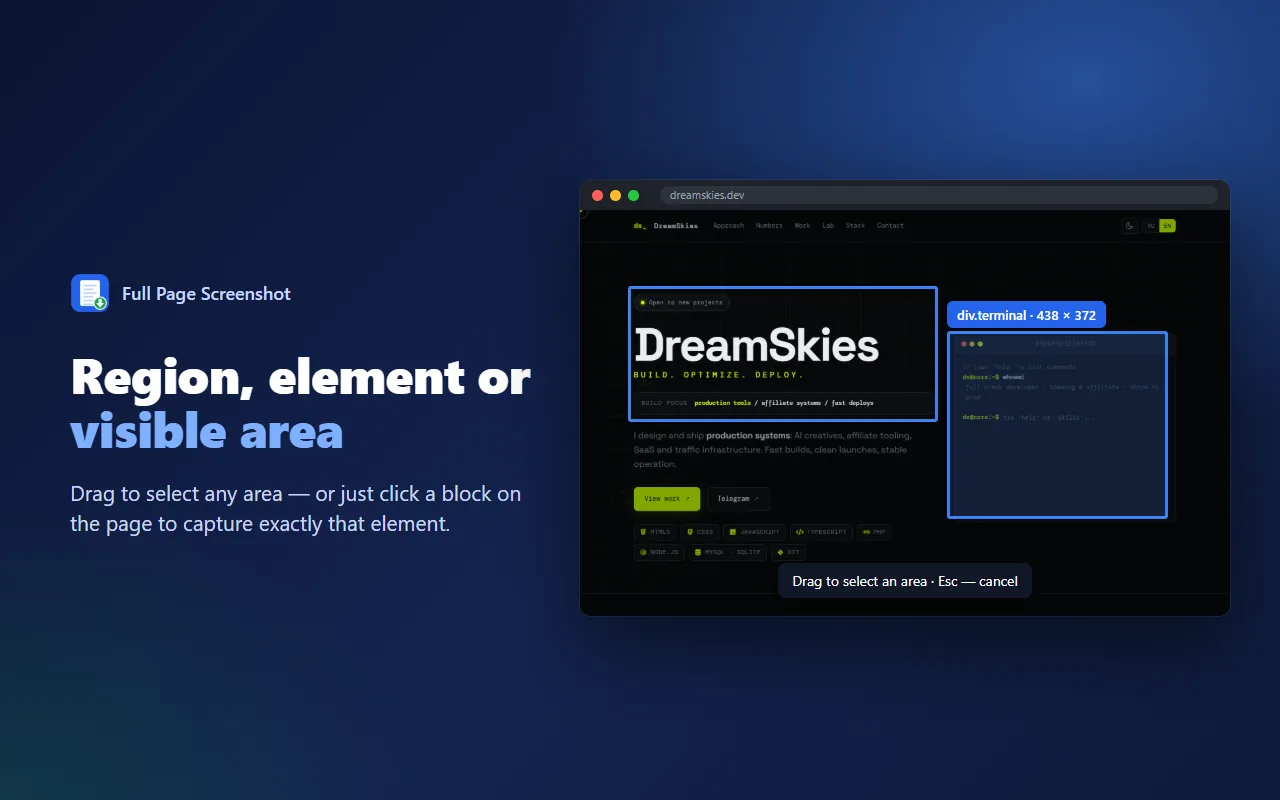
Выделите мышкой любой участок или кликните по блоку — снимется ровно он, даже если он выше экрана. Стрелки ↑/↓ выбирают родительский или вложенный блок.
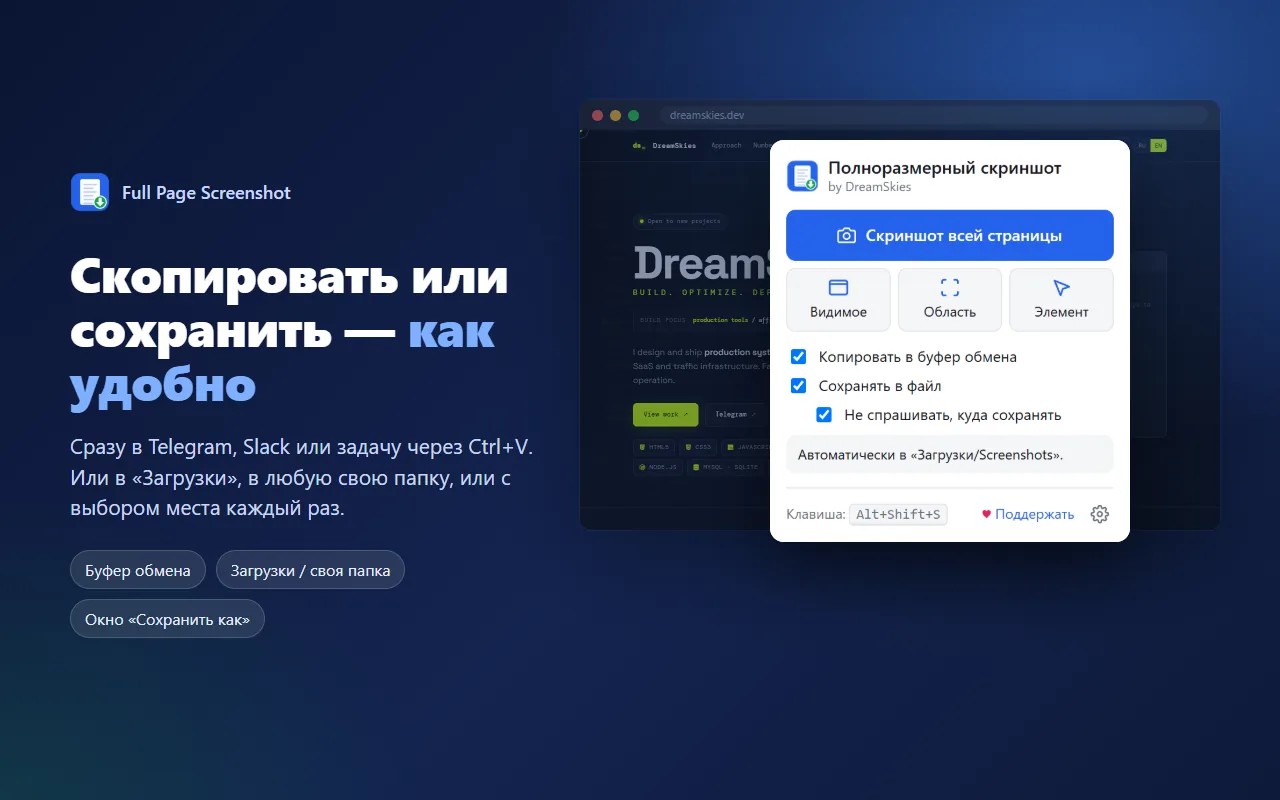
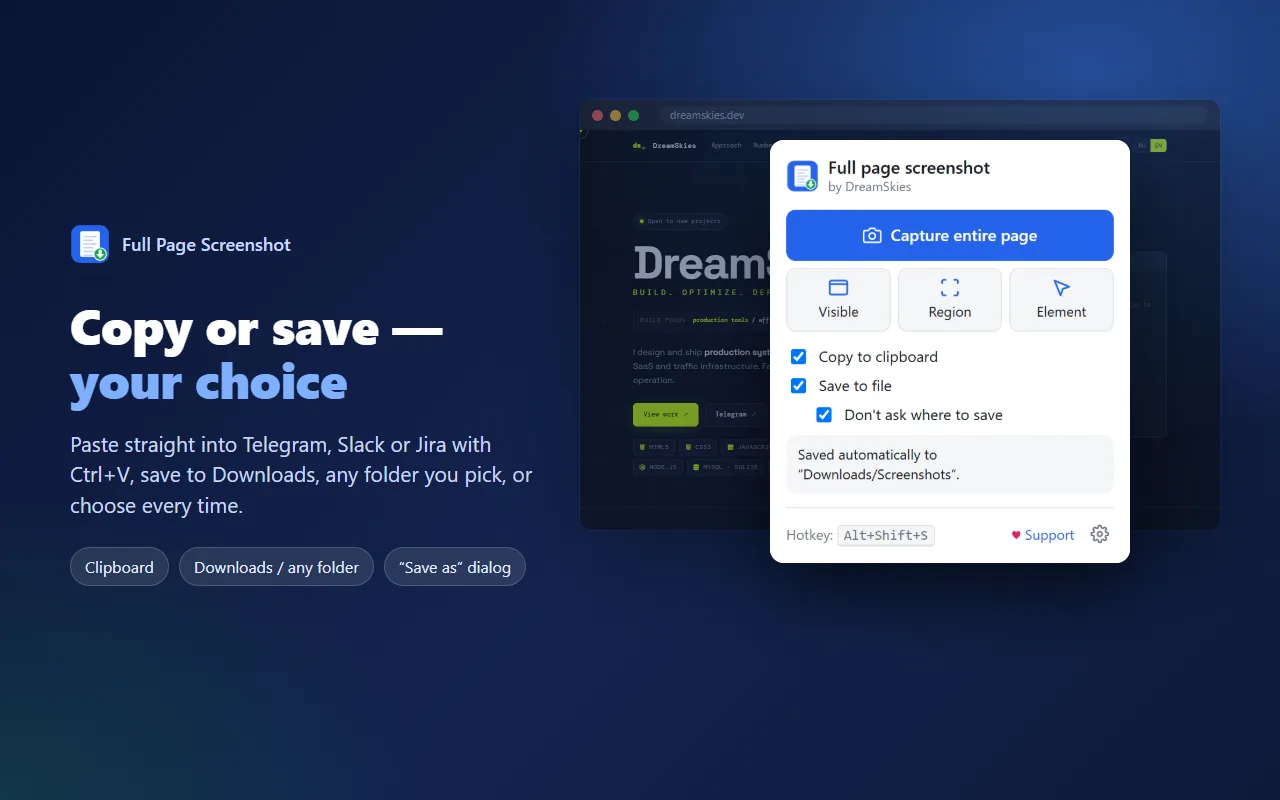
Ctrl+V сразу в Telegram, Slack или задачу. Или сохранение в «Загрузки», в любую свою папку или с окном «Сохранить как». PNG, JPEG или WebP.
Без аккаунтов, рекламы и аналитики. Снимки создаются и сохраняются только на вашем компьютере.
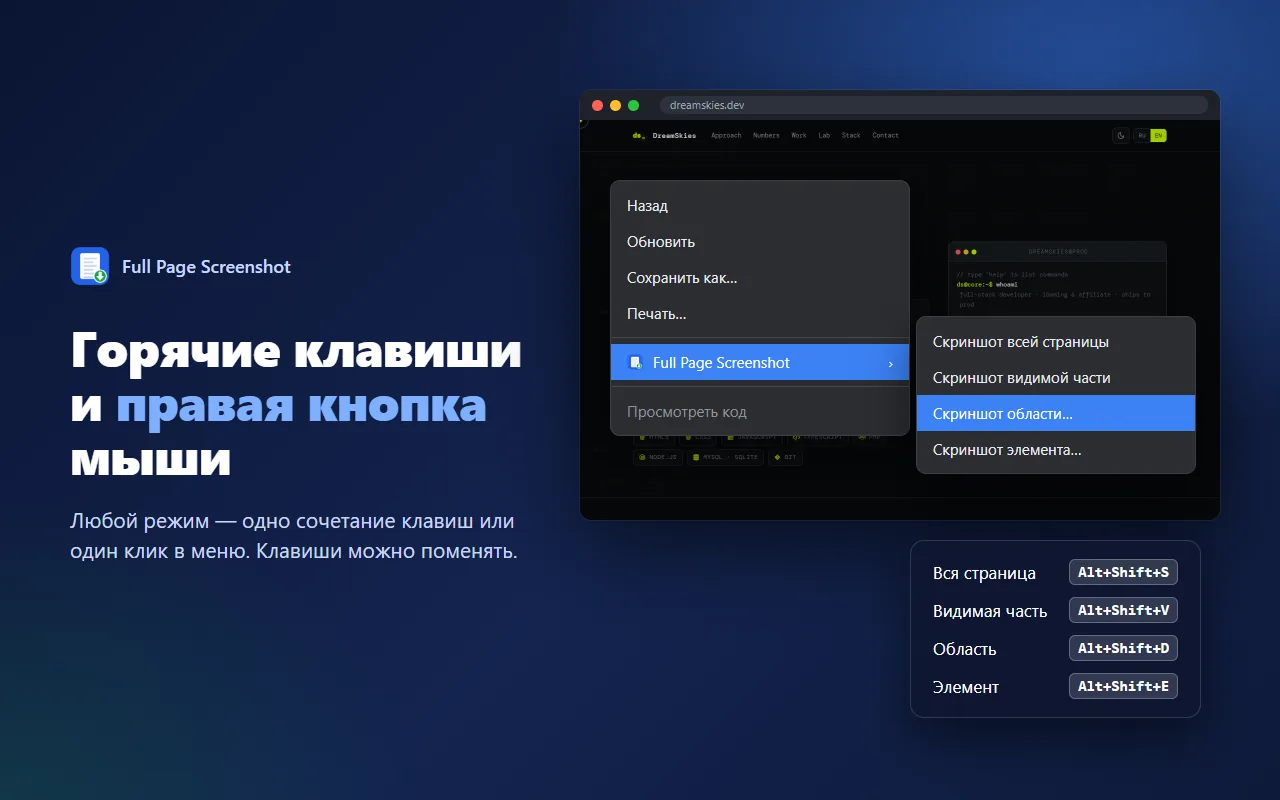
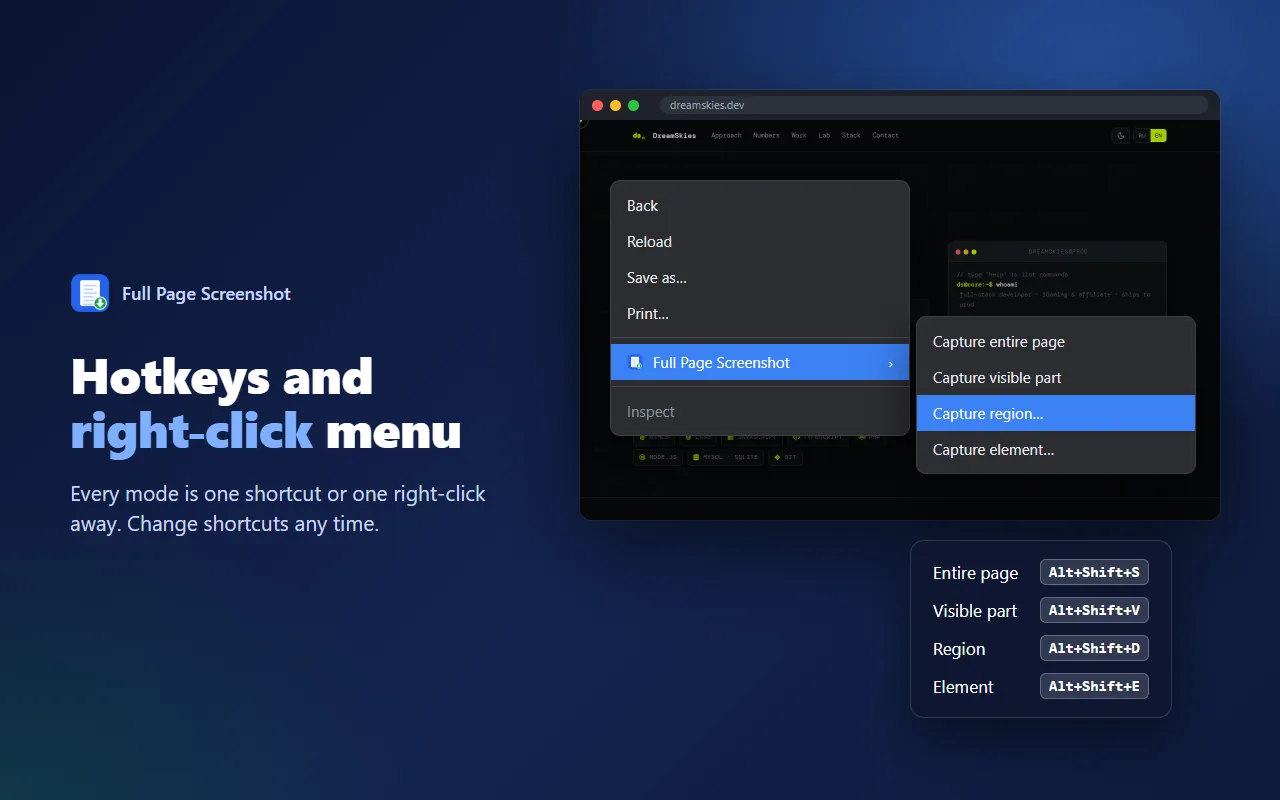
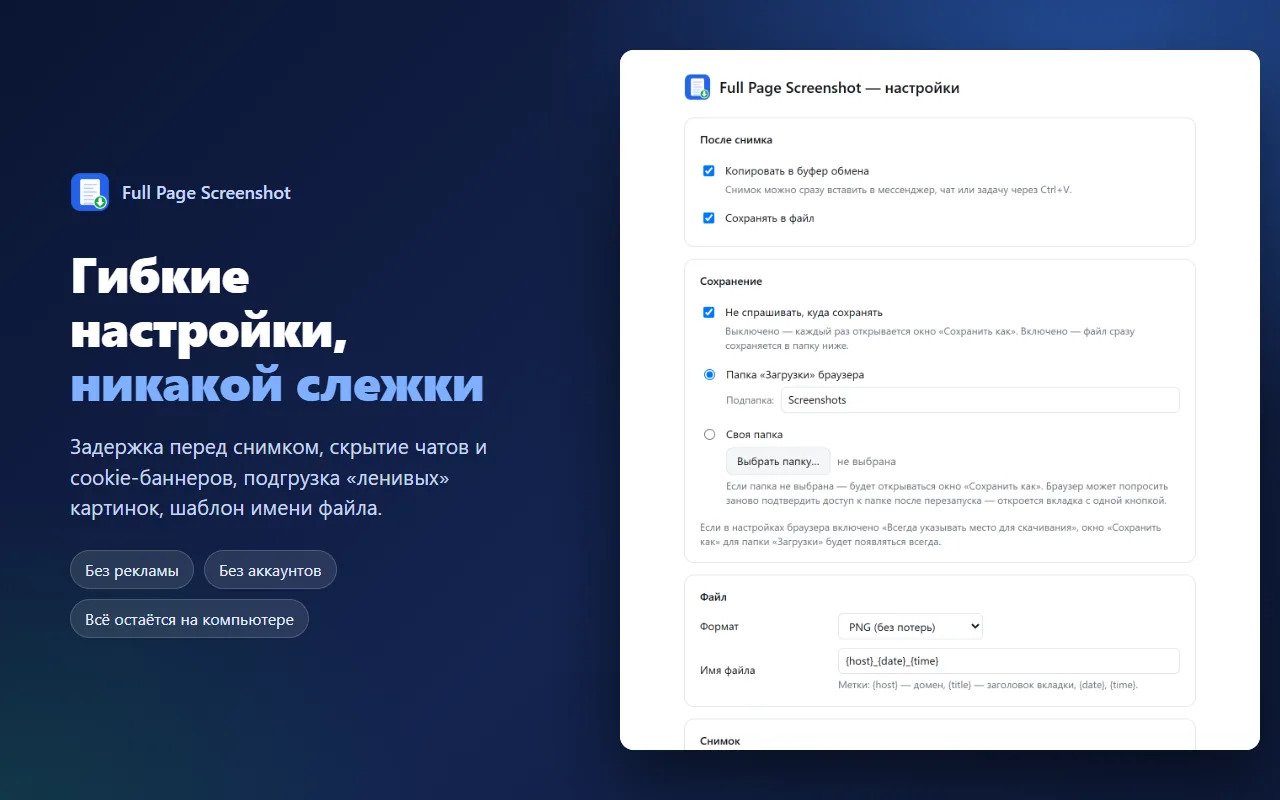
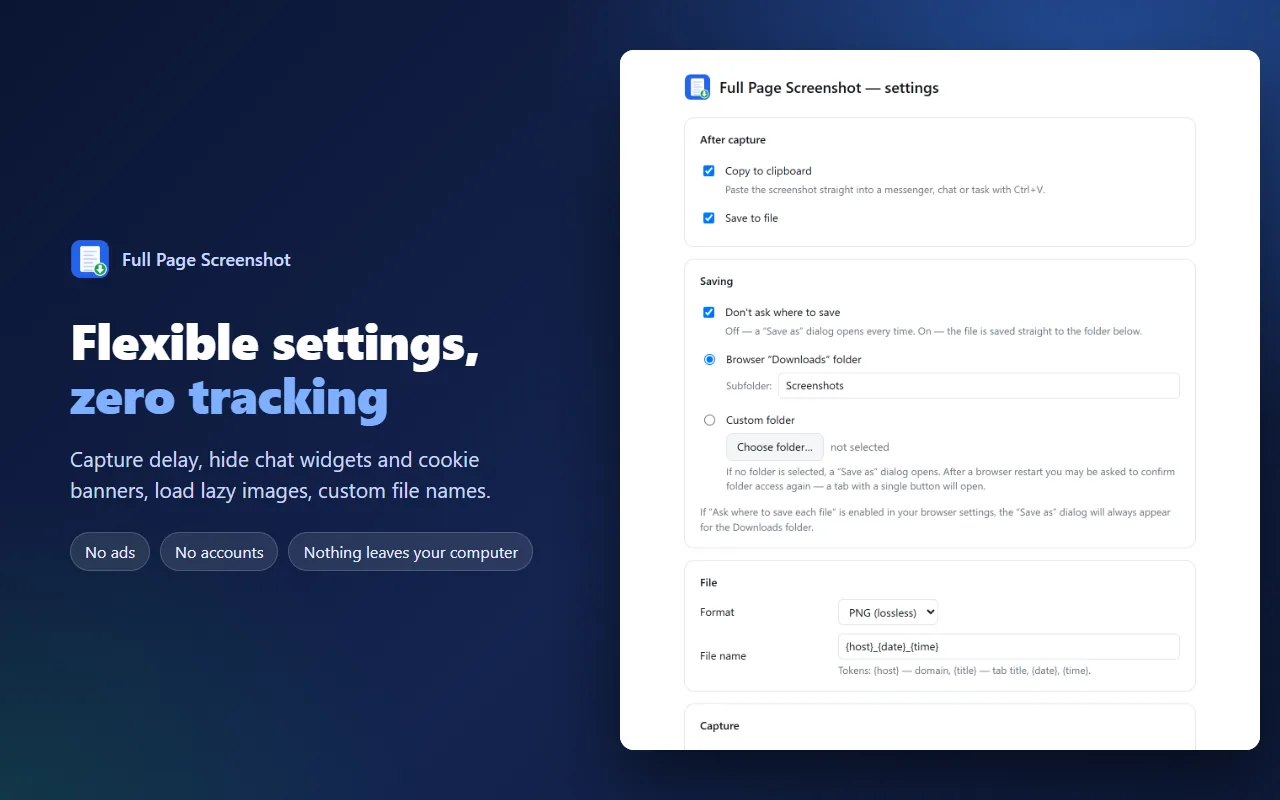
Сочетания меняются на странице chrome://extensions/shortcuts. Все режимы есть и в меню по правой кнопке мыши.
Так Chrome разрешает расширениям отрисовать часть страницы за пределами экрана — это тот же механизм, что у DevTools. Плашка появляется только при снимке всей страницы или большого элемента и исчезает сразу после снимка.
Да. Откройте страницу расширения в Chrome Web Store из Edge, нажмите «Разрешить расширения из других магазинов» и установите как обычно.
Некоторые сайты показывают блоки и картинки только при прокрутке. Включите в настройках «Прокрутить страницу перед снимком» — расширение пройдёт страницу до конца, и всё подгрузится.
Служебные страницы браузера (chrome://, edge://) и магазины расширений — браузер закрывает их для всех расширений. На страницах, где прокручивается не окно, а внутренний блок, снимается видимая часть.
Никаких. У расширения нет серверов и аналитики — подробности в политике конфиденциальности.
Расширение бесплатное и останется таким. Если оно экономит вам время — можно поддержать его развитие.